En las empresas que trabajan con SAP hay tareas que se repiten todos los días: sacar el mismo reporte cada mañana y mandarlo por correo, crear en SAP los pedidos o los registros que llegan en un Excel, consultar el estado de decenas de documentos uno por uno. Son tareas con reglas claras, que alguien hace a mano porque no se justifica construir una interfaz para cada una. Un robot de software puede hacerlas en SAP GUI, la pantalla de SAP que su equipo ya usa, como lo haría una persona. Esta guía explica qué tareas sirven, cómo trabaja el robot y qué necesita su equipo de SAP para habilitarlo.
Tres tareas que suelen ser las primeras
- Los reportes de cada mañana. El robot entra a SAP, ejecuta la transacción (la pantalla de SAP para cada tarea, con su código) con los filtros guardados de siempre, lo que SAP llama variante, exporta el resultado a un archivo y lo deja en la carpeta compartida o lo manda por correo a quien lo necesita. Si la consulta no trae datos, el robot se puede armar para que lo avise en vez de mandar un archivo vacío.
- Cargar en SAP lo que llega en Excel. Pedidos, registros de proveedores o de materiales, cambios de precios: el robot abre la transacción, llena los campos de cada fila, guarda y anota el número que SAP le asigna al documento. Lo que SAP rechaza vuelve con el mensaje de SAP.
- Consultas masivas. El estado de una lista de pedidos, entregas o facturas: el robot consulta cada uno, lee lo que SAP muestra en pantalla, incluidas sus tablas de resultados, y entrega un solo archivo con todo, con lo que no cuadra marcado.
Cómo trabaja el robot en SAP
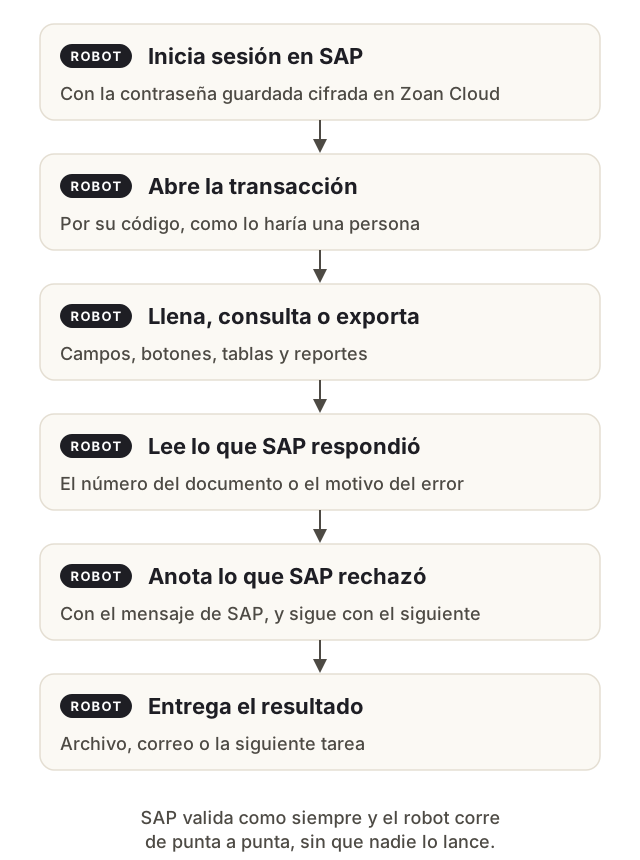
- Inicia sesión con un usuario de SAP propio del robot. La contraseña se guarda cifrada en Zoan Cloud, no dentro del robot. Si su empresa entra a SAP con inicio de sesión único, el robot también puede entrar así, con la cuenta de Windows del robot. Y cuando una persona lanza el robot en su equipo, puede trabajar sobre la sesión de SAP que ella ya abrió.
- Abre la transacción por su código, igual que una persona en el campo de comandos.
- Llena campos, pulsa botones y lee tablas. Cada campo de SAP tiene un identificador propio que el robot usa para encontrarlo, así que no depende de la posición en la pantalla ni de la resolución del monitor.
- Lee la barra de estado, la línea de abajo donde SAP dice qué pasó: «Documento 4500000123 guardado» o el motivo de un error. Si SAP responde con un error, el paso falla con el texto de SAP, y el robot se arma para que ese caso quede anotado y siga con el siguiente. Algunos avisos importantes, como «no hay datos», llegan como mensaje informativo: el robot los revisa en los puntos donde importan.
- Saca los datos cuando hace falta: lee una tabla de la pantalla o exporta el reporte completo a un archivo, que es más rápido cuando son miles de filas.
SAP sigue validando todo como siempre: el robot no se salta permisos ni reglas, porque usa la misma pantalla y un usuario con sus propios permisos.
Lo normal es que corra desatendido: con una programación horaria, nadie tiene que lanzarlo ni mirarlo. Lo que SAP rechaza queda en el archivo de resultado o en un aviso, con el mensaje de SAP, y solo si su proceso lo necesita se convierte en una tarea para una persona.
Lo normal es que corra desatendido: con una programación horaria, nadie tiene que lanzarlo ni mirarlo. Lo que SAP rechaza queda en el archivo de resultado o en un aviso, con el mensaje de SAP, y solo si su proceso lo necesita se convierte en una tarea para una persona.
Para armar el robot no hace falta empezar de cero: en Zoan Designer se puede grabar el trabajo en SAP mientras una persona lo hace. Las transacciones, los campos, los botones y las teclas quedan como actividades que luego se ajustan; la lectura de datos y la exportación se agregan después. La contraseña no se graba: el Designer pide tomarla de la credencial guardada.
Qué decide el robot y qué decide una persona
| Situación | Qué pasa |
|---|---|
| La fila está completa y SAP la acepta | El robot guarda y anota el número del documento |
| SAP responde con un error (un material que no existe, un proveedor bloqueado) | Esa fila no se registra: queda en el resultado con el mensaje de SAP y el robot sigue con la siguiente |
| SAP muestra una advertencia | El robot la anota y la confirma como lo haría una persona, salvo que usted defina que esa advertencia detiene el caso |
| La consulta no trae datos | El robot, armado para eso, lo informa y no manda un archivo vacío como si fuera el reporte |
| SAP pide cambiar la contraseña del robot | La ejecución se detiene con ese motivo, a la vista en el portal: el cambio lo hace una persona y actualiza la credencial |
| Aparece un mensaje del sistema al entrar | El robot no lo acepta a ciegas: lo cierra solo si así se definió al armarlo; si no, se detiene y lo deja en el registro |
| SAP tarda en responder | El robot espera a que SAP termine, con un plazo que se amplía para los reportes pesados. Si el plazo se vence, el caso queda fallido con el motivo |
El robot no decide si un pedido se crea o si un proveedor se aprueba: registra lo que ya está decidido y deja anotado lo que SAP no aceptó.
Qué necesita su equipo de SAP
- SAP GUI for Windows en el equipo donde corre el robot. El robot trabaja con SAP GUI, el SAP Logon de siempre.
- El scripting de SAP GUI habilitado en los dos extremos. El scripting es la puerta que trae SAP GUI para que un programa lo maneje. En el servidor se activa con un parámetro de perfil, normalmente a cargo del equipo de Basis (los administradores técnicos de SAP), y se puede limitar al usuario del robot. En el SAP GUI del equipo del robot se activa desde sus opciones, sin los avisos que piden aceptar cada conexión. Si falta algo, el robot falla con un mensaje que lo dice.
- Un usuario de SAP para el robot, que pueda entrar por SAP GUI, con permisos solo para las transacciones que va a usar. Revise con SAP o con su partner las condiciones de licencia de ese usuario: dependen de su contrato.
- Un equipo Windows con Zoan Agent, encendido y conectado a internet. Para que corra desatendido, una cuenta de Windows propia del robot, con permiso de escritorio remoto y una contraseña que no venza.
Si su empresa usa SAP desde el navegador, por ejemplo con SAP Fiori, el robot trabaja con las actividades de navegador. Esas pantallas tienen sus particularidades: conviene probar primero la tarea concreta. SAP Business One tiene su propio programa y su versión web, que no son SAP GUI: si es su caso, hablemos antes de empezar.
Robot o interfaz
Si su equipo de SAP ya tiene una carga masiva o una interfaz para esa tarea, úsela. El robot sirve donde no la hay, cuando la tarea cambia más rápido de lo que tarda construir una interfaz, o cuando los datos llegan en archivos y correos que nadie va a convertir a un formato de carga.
Qué necesita para empezar
- Una tarea con reglas claras, la que más tiempo consume hoy. Ver qué proceso automatizar primero.
- La transacción y los pasos como los hace hoy una persona, con un caso real.
- El formato de entrada estable, si la tarea parte de un Excel: las mismas columnas, con los mismos títulos.
- El scripting habilitado y el usuario del robot, con su equipo de SAP.
Empiece con una sola transacción. Cuando funcione, amplíe.
Preguntas frecuentes
¿Hay que instalar algo en SAP?
No. El robot usa SAP GUI Scripting, la interfaz de automatización que trae el propio SAP GUI. Solo hay que habilitarla en el servidor y en el equipo del robot.
¿Qué pasa si cambia una pantalla de SAP?
El robot no adivina: el paso falla con un error que dice en qué pantalla y transacción estaba SAP. Alguien ajusta ese paso en Zoan Designer y publica la versión nueva.
¿Puede correr solo, a cualquier hora, o en la nube?
Puede correr a cualquier hora, desatendido, en un equipo Windows de su empresa con SAP GUI. El plan Community incluye una licencia de robot desatendido, que se lanza desde el portal. Para que corra solo a una hora fija, como el reporte de cada mañana, se necesita un plan con programación horaria. Los robots en la nube de Zoan Cloud no tienen SAP GUI ni llegan a la red de su empresa, así que para SAP el robot corre en un equipo propio.
¿Se puede ver qué hizo el robot?
Sí. Cada ejecución queda en el portal de Zoan Cloud con su registro, incluidos los mensajes de la barra de estado de SAP, y el archivo de resultado que arma el robot dice qué pasó con cada fila.
¿Sirve para otros sistemas además de SAP?
Sí. El mismo robot puede leer un correo, trabajar en SAP, entrar a un portal y actualizar un Excel en un solo proceso. Ver Del Excel a su sistema.
Empiece hoy
Sigue leyendo
- Del Excel a su sistema: cómo un robot digita por usted
- Qué proceso automatizar primero: cómo elegir el que da resultados pronto
Este contenido tiene fines informativos. SAP, SAP GUI, SAP Fiori y SAP Business One son marcas comerciales o registradas de SAP SE o de sus afiliadas en Alemania y otros países; Zoan Software no está afiliada a SAP. La programación horaria y el número de robots desatendidos dependen del plan contratado. Zoan Automation es un producto de Zoan Software.